문제
해결책
명함과 안내문에 깨끗하게 인쇄되는 QR 코드 만들기
화면에서는 선명해 보여도 막상 인쇄하면 흐릿해지는 QR 코드 때문에 고민이라면, 처음부터 인쇄를 염두에 두고 QR 코드를 만드는 것이 중요합니다.
해결책
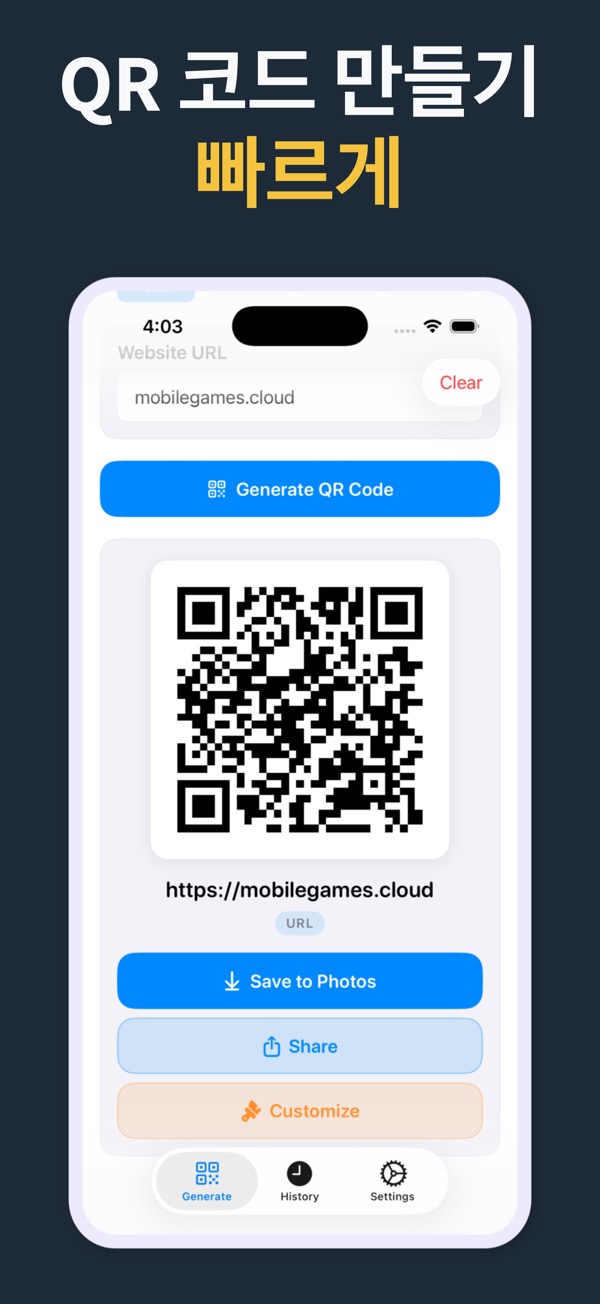
QR 코드 생성기는 고화질로 QR 코드를 내보내고 색상과 여백을 조정할 수 있어, 명함이나 안내문 디자인에 자연스럽게 어우러지면서도 스캔이 잘 되는 QR 코드를 만들 수 있습니다.
만들 수 있는 것
인쇄용 QR 코드 만들기
고화질 이미지로 내보내 명함, 전단지, 매장 안내문 등 다양한 크기의 인쇄물에도 선명하게 인쇄됩니다.
QR 코드의 색상과 여백을 브랜드 디자인에 맞게 조정해 인쇄물과 자연스럽게 어울리도록 만들 수 있습니다.
매장 안내문에는 와이파이나 위치 QR 코드를, 명함에는 연락처 QR 코드를 넣는 등 용도에 맞게 골라 쓸 수 있습니다.
질문
인쇄해도 QR 코드가 잘 스캔되게 하려면 어떻게 하나요?
고화질로 내보낸 뒤 여백을 충분히 남기고 인쇄하면 작은 명함 크기에서도 안정적으로 스캔됩니다.
매장 QR 안내문에는 어떤 QR 코드가 적합한가요?
와이파이 접속 정보나 매장 위치를 담은 QR 코드를 만들어 안내문에 넣으면 고객이 바로 스캔해 이용할 수 있습니다.
명함에 QR 코드를 넣을 때 색상을 바꿀 수 있나요?
네, QR 코드의 색상과 배경, 여백을 명함 디자인에 맞춰 자유롭게 조정한 뒤 저장할 수 있습니다.
다음 QR 코드를 의도한 듯 깔끔하게
QR Code Generator Maker를 다운로드하고 링크, WiFi 정보, 연락처, 위치를 몇 초 만에 스캔 가능한 코드로 바꾸세요.
App Store에서 다운로드