QR-Code-Generator für iPhone, iPad und Android
QR-Codes erstellen auf Smartphone und Tablet
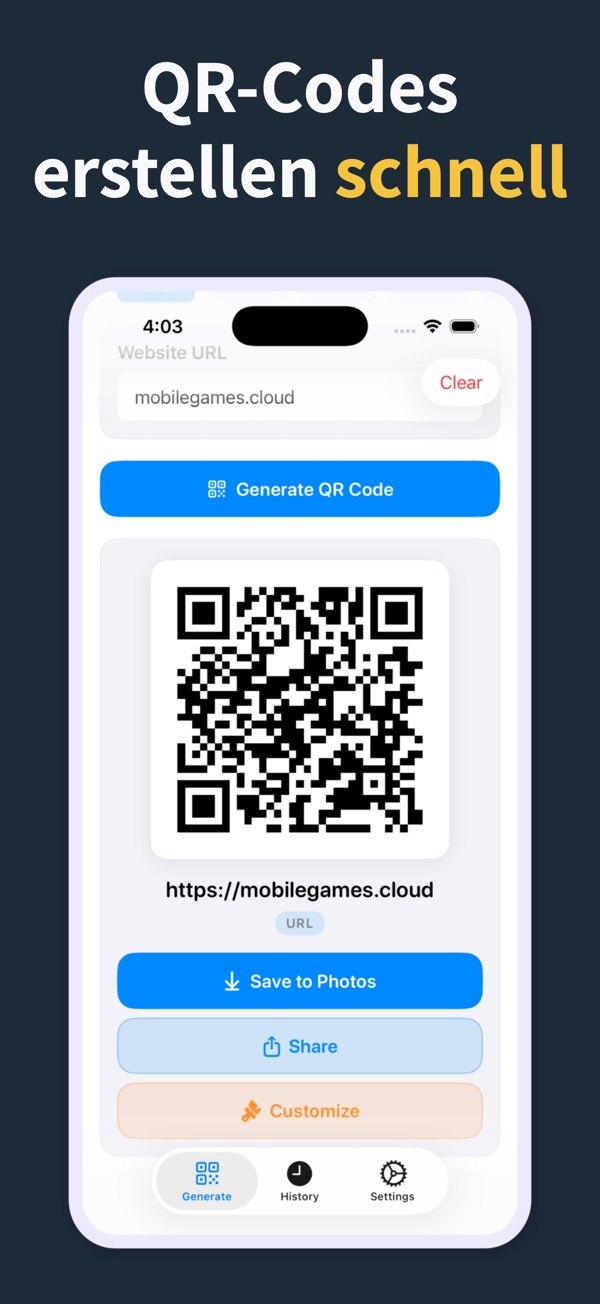
Mach aus einem Link, deinem WLAN-Passwort, deiner Kontaktkarte oder einem Termin mit wenigen Fingertipps einen sauberen, gut scannbaren QR-Code. Pass ihn an deine Marke an und speichere, teile oder drucke ihn.
Kostenloser Download · Kein Konto · Kein Wasserzeichen
Scannen und App ladenScanne diesen Code mit deinem Smartphone, um den passenden App-Store für dein Gerät zu öffnen.
- Kostenloser Download
- iPhone, iPad und Android
- 38 Sprachen
- Kein Konto nötig
- Direkt auf dem Gerät erstellt
Neun QR-Code-Typen
Was du in einen QR-Code verwandeln kannst
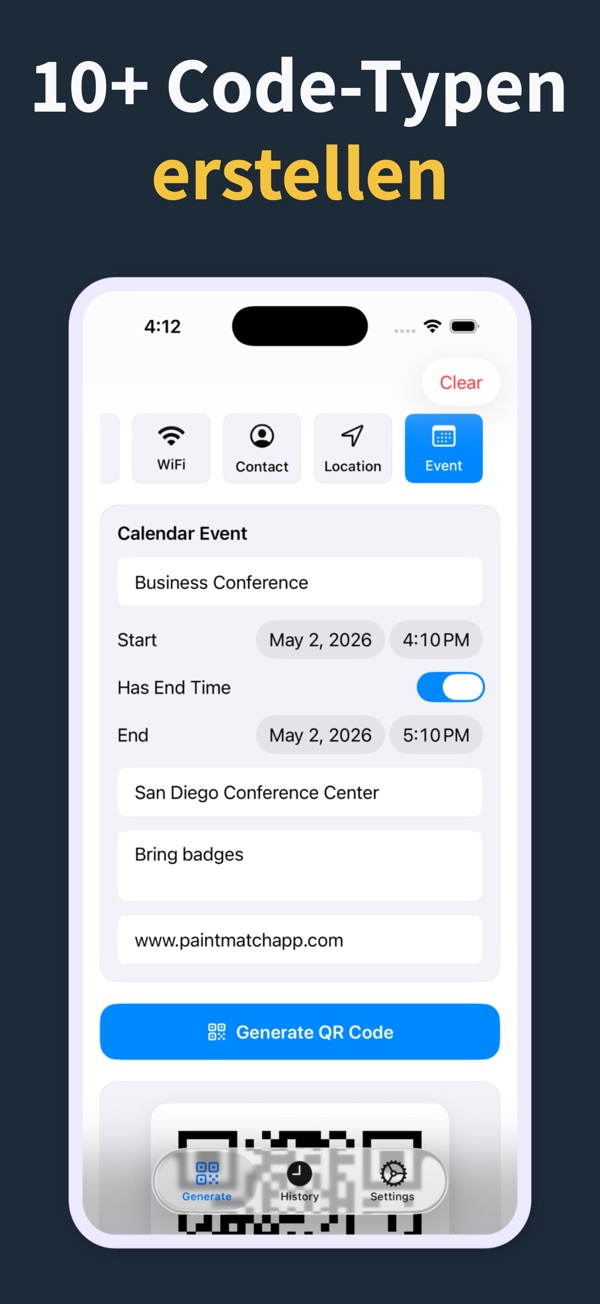
Wähle einen Typ, und die App zeigt nur die Felder, die dafür nötig sind. Website-Links sind kostenlos, die anderen acht Typen gibt es mit Pro.
-
Website-Link Gratis
Speisekarten, Buchungsseiten, Portfolios, Anmeldeformulare und Social-Media-Profile – jede Adresse, die man sonst mühsam abtippen müsste.
-
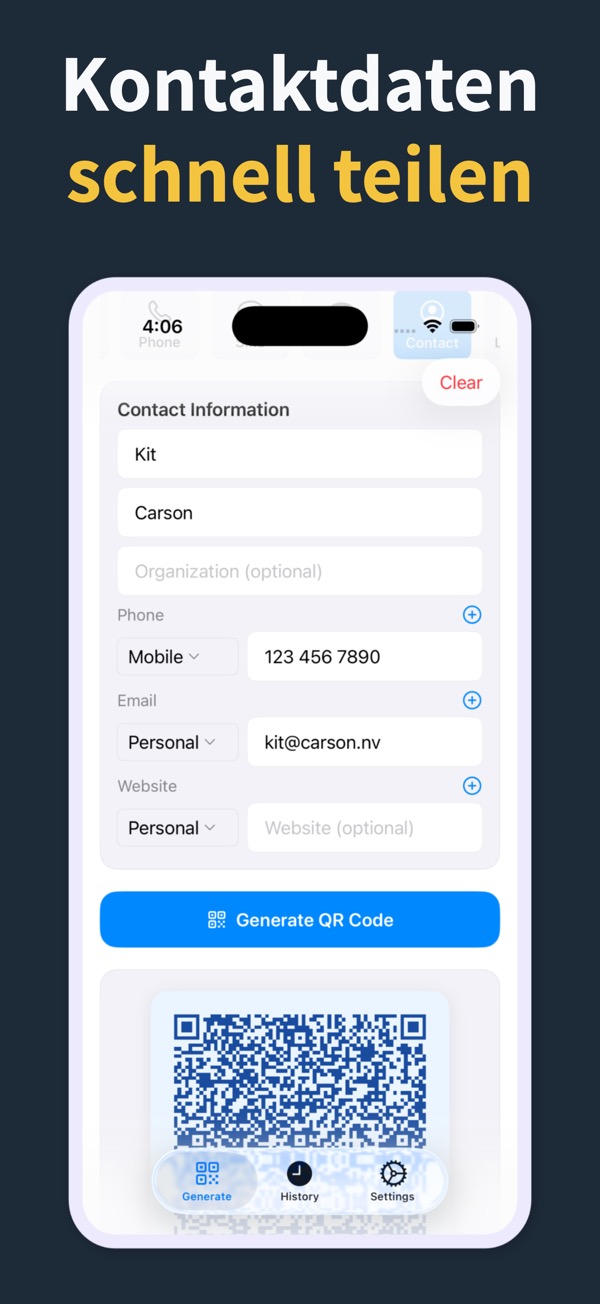
Kontaktkarte Pro
Erstelle eine vCard mit Name, Firma, mehreren Telefonnummern, E-Mail-Adressen und Websites – oder wähle jemanden aus deinen Kontakten. Ein Scan, und das andere Handy bietet an, die Karte zu speichern.
-
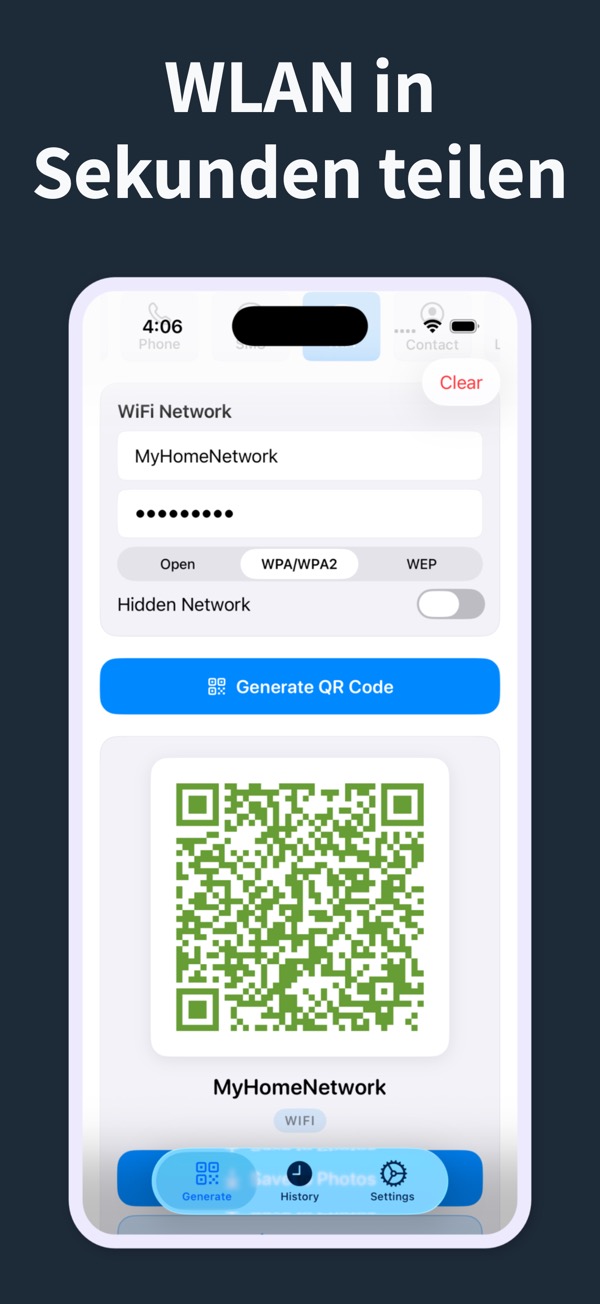
WLAN-Zugang Pro
Netzwerkname, Passwort und Verschlüsselung gibst du nur einmal ein. Gäste richten die Kamera auf den Code und verbinden sich, ohne dass du das Passwort buchstabieren musst.
-
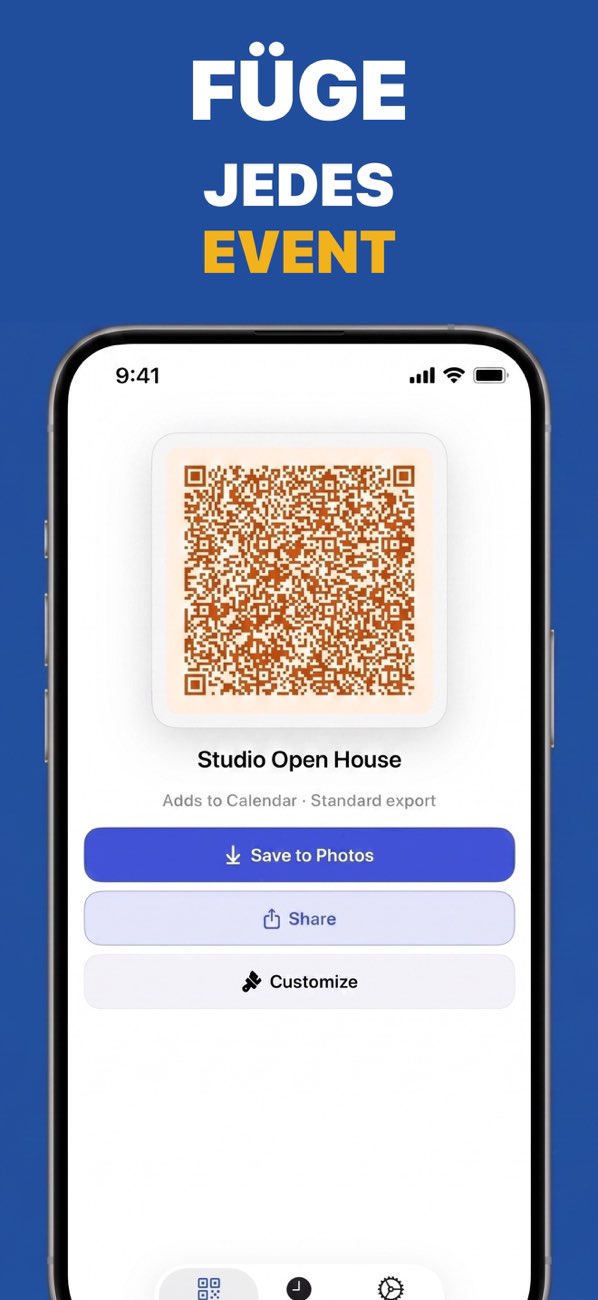
Kalenderereignis Pro
Wähle einen Termin aus deinem Kalender oder gib Titel, Uhrzeit und Ort ein. Wer den Code scannt, übernimmt den Termin in den eigenen Kalender.
-
Standort auf der Karte Pro
Teile einen Ort als Koordinaten mit Bezeichnung. Beim Scannen öffnet er sich in der Karten-App – praktisch auf Einladungen, Schildern und Immobilienexposés.
-
Einfacher Text Pro
Kurze Anleitungen, eine Seriennummer oder eine Notiz, die sich auch ohne Internetverbindung lesen lässt.
-
E-Mail Pro
Öffnet eine neue E-Mail, in der Adresse, Betreff und Nachricht schon ausgefüllt sind.
-
Telefonnummer Pro
Ein Scan genügt, und der Anruf startet. Praktisch auf Service-Aufklebern, im Schaufenster und auf Visitenkarten.
-
SMS Pro
Öffnet eine SMS an deine Nummer, der Text steht schon drin – nur noch auf Senden tippen.
So funktioniert’s
In drei Schritten von der Idee zum gedruckten Code
- 1
Inhalt auswählen
Link, WLAN, Kontakt, Termin, Standort, Text, E-Mail, Telefonnummer oder SMS.
- 2
Details eingeben
Tipp sie ein oder übernimm einen Kontakt oder Termin. Die App macht daraus einen Standard-QR-Code, den jede Handykamera lesen kann.
- 3
Gestalten, speichern, teilen
Wähle Farben oder eine Vorlage, füge dein Logo hinzu und speichere den Code in „Fotos“, teile ihn oder exportiere eine Datei in Druckgröße.
Design
Ganz in deinem Stil
Ein QR-Code auf der Speisekarte, der Visitenkarte oder dem Plakat sollte aussehen, als gehöre er dazu.
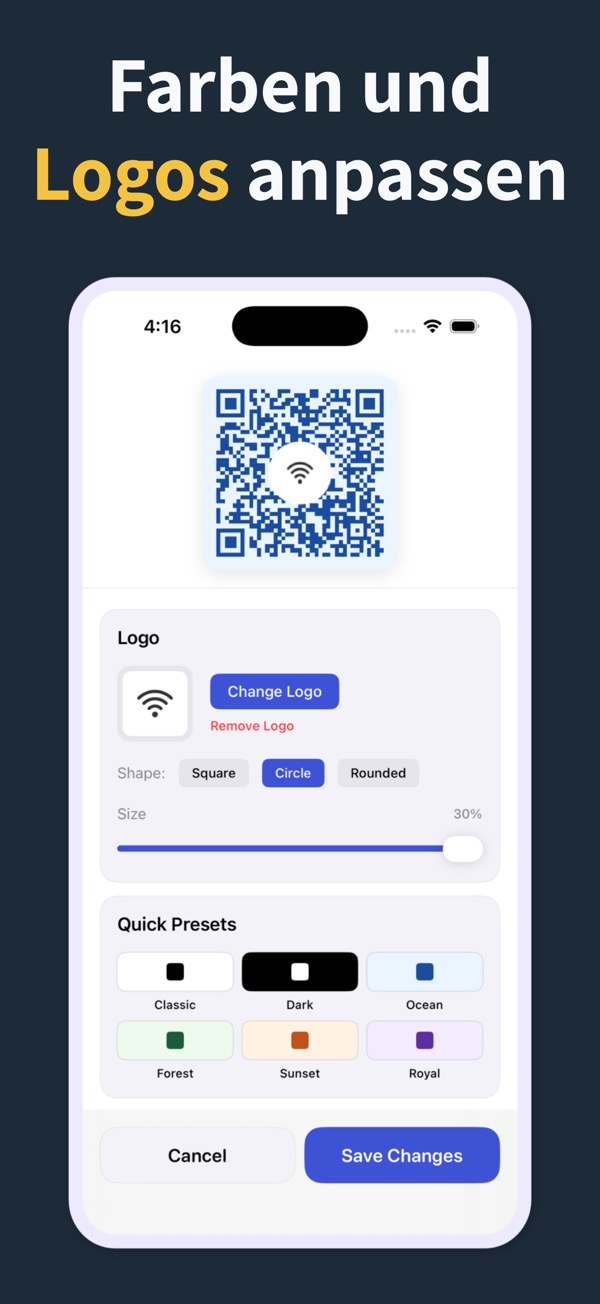
Farben und Vorlagen
Jede beliebige Vorder- und Hintergrundfarbe – oder du startest mit einer abgestimmten Vorlage.
Dein Logo in der Mitte
Quadratisch, rund oder abgerundet. Die Codes nutzen die höchste Fehlerkorrekturstufe und bleiben deshalb auch mit Logo scannbar.
Passende Ränder
Stell den weißen Rand so ein, dass der Code sauber auf Karte, Schild oder Folie sitzt.
Druckfertige Größen
Export in 512, 1024 oder 2048 Pixeln – scharf genug für Flyer und Poster.
Verlauf zum Bearbeiten
Jeder Code, den du erstellst, wird gespeichert. Öffne ihn wieder, ändere Link oder Farben und exportiere ihn erneut.
Einblick in die App
So sieht es auf dem iPhone aus
FAQ
Häufige Fragen
Wie erstelle ich einen QR-Code auf dem iPhone?
Installiere QR Code Erstellen, tippe auf den gewünschten Typ, etwa einen Website-Link, und gib die Details ein. Der QR-Code ist sofort fertig: Speichere ihn in „Fotos“ oder teile ihn direkt auf demselben Bildschirm. Codes für Website-Links sind kostenlos, für alle anderen Typen brauchst du Pro.
Wie teile ich meine Kontaktdaten als QR-Code?
Wähle „Kontakt“ und trag Name, Telefonnummern, E-Mail-Adressen und Websites ein – oder übernimm einen Eintrag aus deinen Kontakten. Die App erstellt daraus einen vCard-QR-Code. Scannt ihn jemand mit der Kamera, bietet das Handy an, dich als neuen Kontakt zu speichern. Kontakt-Codes gehören zu Pro.
Können sich Gäste per QR-Code mit meinem WLAN verbinden?
Ja. Wähle „WiFi“, gib Netzwerkname und Passwort ein und stell die Verschlüsselung ein. Die meisten Handykameras erkennen den Code und bieten an, sich mit dem Netzwerk zu verbinden – niemand muss das Passwort eintippen. Druck ihn aus – für den Tisch im Café, das Gästezimmer oder das Büro.
Was ist kostenlos und was gibt es mit Pro?
Der Download ist kostenlos und enthält QR-Codes für Website-Links mit Farben und Vorlagen, gespeichert in 512 Pixeln, dazu deinen Verlauf. Pro schaltet die anderen acht Typen, Logos und den Export in 1024 oder 2048 Pixeln frei. Du hast die Wahl zwischen einem Abo und einem einmaligen Kauf auf Lebenszeit; den Preis für dein Land zeigt dir der App Store.
Laufen die QR-Codes ab?
Nein. Die App erstellt statische QR-Codes: Link, Kontakt oder WLAN-Daten stecken im Code selbst, nicht auf einem Server. Ein gespeicherter Code funktioniert weiter, auch wenn du die App löschst oder dein Abo endet. Ändert sich ein Link, bearbeite den Code in deinem Verlauf und exportiere ihn neu.
Kann die App QR-Codes scannen?
Nein, die App ist zum Erstellen von QR-Codes da. Zum Scannen öffnest du auf dem iPhone die App „Kamera“ und richtest sie auf den Code – oder du nutzt den Code-Scanner im Kontrollzentrum.
Gibt es die App auch für Android?
Ja. QR Code Erstellen gibt es bei Google Play und im App Store – mit denselben neun QR-Code-Typen, Gestaltungsoptionen und Exportgrößen.

Dein nächster QR-Code ist nur ein paar Fingertipps entfernt
Lade QR Code Erstellen herunter und erstelle noch heute deinen ersten Code.
Scannen und App ladenScanne diesen Code mit deinem Smartphone, um den passenden App-Store für dein Gerät zu öffnen.