
Problem
Lösung
QR-Codes erstellen, die zum Scannen einladen
Ein „Scan Me“-QR-Code funktioniert am besten, wenn Ziel, Abstand und Platzierung auf Schild oder Flyer klar sind.
Lösung
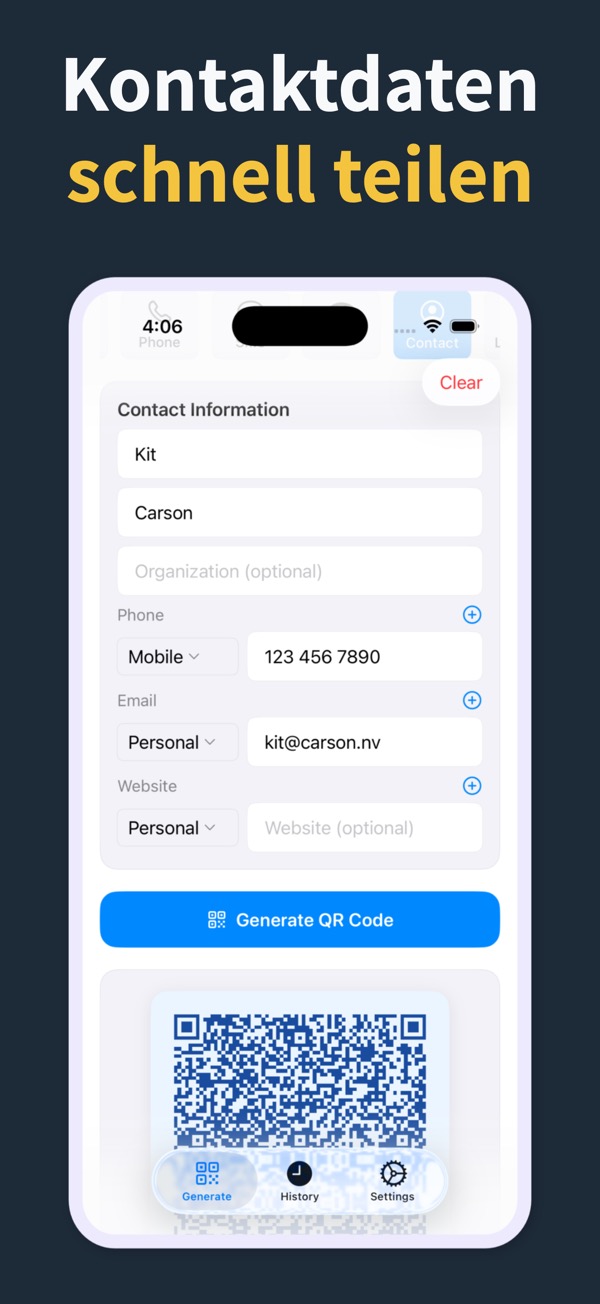
Erstellen Sie den Code in der App, gestalten Sie ihn passend zum Material, speichern Sie ihn und platzieren Sie ihn mit klarem Scan-Hinweis.
Was Sie erstellen können
Scan-Me-QR-Code-Generator
Scannbare QR-Codes für URLs, WLAN, Kontakte, Text, SMS, Telefon, E-Mail und Standorte erzeugen.
Mehrere QR-Codes für verschiedene Schilder oder Kampagnenteile erstellen und in der Historie behalten.
Eine saubere QR-Datei für gedruckte „Scan Me“-Platzierungen exportieren.
Fragen
Was ist ein Scan-Me-QR-Code?
Ein QR-Code mit klarem Hinweis, damit jemand ihn von Schild, Flyer, Karte oder Display scannt.
Kann ich mehrere Scan-QR-Codes erstellen?
Ja. Sie können verschiedene QR-Codes für verschiedene Ziele erstellen und in der Historie behalten.
Scannt die App auch QR-Codes?
Diese App konzentriert sich auf das Erstellen und Teilen von QR-Codes. Zum Testen kann die iPhone-Kamera scannen.
Erstellen Sie QR-Codes, die bewusst gestaltet wirken
Laden Sie QR Code Generator Maker und verwandeln Sie Links, WLAN-Daten, Kontakte und Standorte in Sekunden in scannbare Codes.
Im App Store laden